
Comment imprimer une étiquette avec un code QR personnalisée


Imprimer une étiquette comportant un code QR exige de préparer le contenu encodé, la taille du symbole et le fichier destiné à l’impression.
Créer une étiquette à code QR lisible
La création d’une étiquette à code QR commence par trois choix : les données à encoder, la taille du code et le contraste. Ces paramètres déterminent si un smartphone peut scanner le code directement, sans refaire le produit.

Choisir le contenu du code
Un QR Code est un type de code bidimensionnel qui contient davantage de données qu’un code-barres classique. Pour créer une série identique, sélectionnez QR Code dans l’outil de génération, puis saisissez le contenu manuellement. La taille de la version d’un QR code dépend de la quantité d’informations encodées : une URL courte produit un symbole moins dense, plus simple à imprimer en petit format. Contrôlez le résultat dans l’aperçu avant de valider la création.
- URL d’une page web : adresse d’un agenda en ligne, d’un site de cabinet ou de toute page web publique accessible après un scan.
- Numéro de téléphone : le patient peut composer automatiquement le numéro, sans saisie manuelle.
- Adresse e-mail : ouvre la messagerie du scanner avec l’adresse déjà renseignée dans le champ du destinataire.
- Texte libre : consignes sanitaires, horaires d’ouverture ou informations utiles consultables sans connexion Internet.
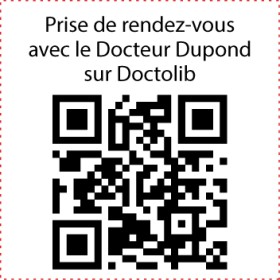
Une étiquette personnalisée associe le code à un texte d’accompagnement, comme « Scannez-moi pour prendre rendez-vous », et au logo du cabinet. Testez le code avec un smartphone avant l’impression afin de vérifier la destination et le fonctionnement du produit fini.
Définir la bonne taille du code
La taille minimale admise est de 10 mm. Une dimension de 20 x 20 mm reste toutefois recommandée pour une lecture fiable avec un smartphone courant. Pour les étiquettes de produit ou cartes de visite, prévoyez au moins 20 x 20 mm. La distance de lecture et la résolution de la caméra qui scanne le code influencent ce choix : une lecture à distance impose d’augmenter la taille. Pour imprimer une étiquette QR sur un autocollant placé en salle d’attente ou sur un document remis au patient, retenez au moins ce format de 20 mm.
Le contraste noir sur fond blanc demeure le plus fiable. Si une couleur est utilisée, colorez uniquement les modules foncés ; le fond et la zone de silence doivent rester clairs. Conforme à la norme ISO 18004, cette zone mesure quatre modules de largeur autour du code. Évitez l’inversion avec un fond foncé et des modules blancs, car certains appareils la lisent mal.
| Situation | Taille recommandée | Résolution d’impression |
| Étiquette de produit ou carte de visite | 20 x 20 mm minimum | 600 dpi |
| Tampon encreur sur ordonnance | 40 x 40 mm (format médical) | Pression homogène Trodat 4924 |
| Autocollant mural salle d’attente | Supérieure à 20 mm selon distance | 600 dpi recommandé |
| Étiquette logistique colis | 20 x 20 mm minimum | 300 ppi fichier / 600 dpi imprimante |
Avant d’envoyer le fichier à l’imprimante, vérifiez le type de code, la résolution, la taille et la zone de silence. La gamme Papeterie Médicale permet ensuite d’adapter le support, la personnalisation, l’étiquette et le produit final selon l’usage prévu.
Préparer l'impression d'une étiquette QR
Une fois le format étiquette et le contenu du code définis, la qualité finale dépend du fichier source et du support choisi. Un document mal configuré ou une imprimante inadaptée peut rendre le code illisible, même lorsque le design est réussi. La conformité se joue sur la résolution, les marges et le matériau.

Préparer le fichier pour l'imprimante
Le PDF convient à tout fichier destiné à l'impression d'étiquettes. Les formats JPEG et PNG restent également acceptés. Pour préserver la lisibilité du code, prévoyez une résolution minimale de 300 ppi à la taille réelle et d'au moins 600 dpi pour les éléments graphiques. L'impression d'un code QR sur plastique demande la même précision, car ce support peut accentuer les défauts lorsque la densité de points est insuffisante.
- Fond perdu : prévoyez 1,6 mm sur chaque côté du visuel afin d'éviter les bordures blanches après la découpe.
- Marge de sécurité : gardez 2 mm à l'intérieur du format pour qu'aucun texte ni code ne soit rogné.
- Position du code : éloignez le QR Code des bords et des autres codes-barres, car leur proximité peut perturber la détection.
Contrôlez l'aperçu du fichier, puis scannez le code sur smartphone avant de transmettre le document à l'imprimante ou au service d'impression. Un code imprimé avec une résolution insuffisante peut sembler correct à l'œil nu tout en restant illisible par un scanner. Cette étape évite de perdre une série d'autocollants et de devoir recommander le produit.
Choisir le support et l'impression
Pour imprimer des étiquettes en noir et blanc destinées à la logistique, une imprimante thermique suffit. Elle produit des codes nets, sans bavure liée à l'encre liquide. En revanche, pour créer un code en couleur ou l'intégrer à un visuel marketing, choisissez une imprimante jet d'encre ou laser. Commander des stickers QR code personnalisés auprès d'un service en ligne permet d'obtenir des finitions en plastique blanc ou transparent, disponibles en 12 formats standards ou sur mesure et en cinq formes différentes. La qualité d'impression couleur dépasse alors celle d'une imprimante de bureau classique.
Le choix entre une imprimante de bureau et un service d'impression externe dépend du volume annuel et de la finition recherchée. Une imprimante de bureau produit entre 100 et 500 étiquettes par jour, ce qui convient à un cabinet ou à une petite structure. Pour des séries importantes ou des finitions spécifiques, un prestataire spécialisé assure une qualité plus régulière dans le temps.
Imprimer des stickers QR durables
Les autocollants en plastique anti-rayures sont adaptés à un usage prolongé. Posés sur une surface propre et sèche, ils peuvent durer jusqu'à quatre ans. Dans un environnement humide, comme une cuisine, une salle de bains ou un espace extérieur, privilégiez un plastique résistant à l'eau plutôt que le papier, qui se dégrade rapidement. Cette durabilité préserve la fiabilité du code : un autocollant décollé ou abîmé rend le scan aléatoire et peut nuire à l'image du professionnel.
En pratique au cabinet, un sticker plastique installé en salle d'attente ou sur un présentoir supporte les manipulations fréquentes sans perdre sa lisibilité. À l'inverse, un sticker papier économique convient à une application ponctuelle ou intérieure, sans contact répété. Vérifiez avant impression que le matériau correspond à la surface de destination, afin que l'adhésif tienne sans se décoller ni laisser de résidu lors du retrait.
Produits recommandés
Imprimer plusieurs codes sur chaque étiquette
Certaines applications exigent que chaque étiquette porte un code unique : identification de produits en série, numérotation de dossiers ou traçabilité de colis. Cette gestion de données variables modifie la création du fichier et demande une préparation rigoureuse avant l’impression.
Importer des données variables
Pour imprimer une étiquette Mondial Relay avec un QR code, préparez une feuille de calcul contenant chaque valeur à encoder, puis importez-la dans le logiciel de génération. Les formats pris en charge comprennent Excel, CSV, les fichiers texte, Access, MySQL et Oracle. Des numéros séquentiels peuvent ainsi être convertis facilement en codes distincts pour identifier des emplacements d’entrepôt ou ajouter un numéro de série à chaque produit, sans ressaisie manuelle. Un guide intégré accompagne cette étape et permet de créer un code directement à partir des données importées.
Résoudre les défauts de lecture
Une étiquette dont le QR code est imprimé avec une bavure, une densité irrégulière ou une encre pâlie peut être lue de façon aléatoire, voire rester impossible à scanner. Imprimer une étiquette Mondial Relay sans QR code impose des contraintes différentes : dès qu’un code est présent, la qualité de l’impression devient déterminante, car toute dégradation des modules gêne le scanner. Identifiez la cause du défaut avant de relancer la série afin d’éviter le gaspillage de supports et de temps.
- Résolution insuffisante : augmentez la résolution à 600 dpi et vérifiez que le fichier source respecte les 300 ppi minimum à taille réelle.
- Contraste dégradé : contrôlez que le fond reste clair et que les modules foncés sont bien saturés, sans dégradé ni transparence involontaire.
- Position trop proche du bord : repositionnez le code en respectant la marge de sécurité de 2 mm et la zone de silence de quatre modules.
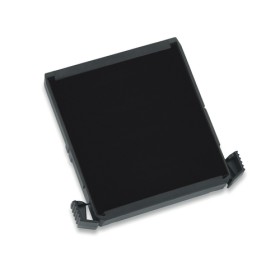
- Cassette d’encrage épuisée : sur un tampon encreur, remplacez la cassette 6/4924 dès que l’empreinte pâlit afin de maintenir la densité nécessaire.
Une fois le support en main, scannez systématiquement un exemplaire de contrôle avant de valider la production complète. Cette vérification sur smartphone détecte un défaut de module ou un code directement illisible, puis permet d’ajuster les réglages sans pertes supplémentaires. Une correction en amont coûte moins cher que le rejet d’une série entière.
Utiliser un code sur supports médicaux
Pour les professionnels de santé, Papeterie Médicale propose deux solutions pour imprimer une étiquette QR code sur un support physique sans imprimante dédiée. Le tampon QR code personnalisé pour vos impressions, au format 40 x 40 mm et monté sur une monture Trodat Printy 4924, assure une pression homogène sur les ordonnances, cartes de visite et documents administratifs. Le patient accède ainsi à Doctolib, Maiia, KelDoc ou au site du cabinet en un seul scan.
Les cartes de rendez-vous avec QR Code, imprimées sur bristol mat 300 g/m² au format standard 85 x 54 mm, intègrent automatiquement le code généré au verso. Elles créent un lien durable entre les supports papier du cabinet et l’agenda en ligne, sans appel téléphonique supplémentaire pour les rendez-vous courants. Le tampon est livré prêt à l’emploi avec une cassette d’encrage disponible en quatre couleurs ; le boîtier existe en huit couleurs. Dès la configuration du tampon, vérifiez l’URL encodée en scannant une première empreinte sur papier d’ordonnance.
Foire aux questions
Pour imprimer une étiquette avec un QR code, générez d’abord le code dans une application de création d’étiquettes. Sélectionnez le type de code « QR code », puis saisissez l’URL ou le contenu à encoder. Préparez le fichier imprimé en PDF à 300 ppi minimum, avec un fond perdu de 1,6 mm et une marge de sécurité de 2 mm. Vérifiez ensuite le modèle d’étiquette dans l’aperçu et scannez le code avec un smartphone. Une imprimante réglée à 600 dpi permet d’obtenir des modules nets et une lecture fiable dès la première impression.
La cause la plus fréquente est une résolution trop faible. En dessous de 600 dpi, l’imprimante produit des modules flous que le scanner distingue mal. Un contraste insuffisant entre les modules foncés et le fond clair, ou une zone de silence trop étroite, peut aussi empêcher la lecture. Vérifiez que le QR code imprimé reste éloigné du bord de l’étiquette et des autres codes-barres : leur proximité perturbe la détection. Sur un tampon encreur, une cassette épuisée peut produire le même résultat : remplacez-la dès que l’empreinte pâlit.
Le support dépend de l’application et de la durée d’utilisation. Pour un usage intérieur ponctuel, le papier convient et permet d’imprimer des étiquettes facilement avec une imprimante jet d’encre ou laser. Pour une exposition prolongée, des manipulations fréquentes ou un environnement humide, un autocollant plastique anti-rayures peut durer jusqu’à quatre ans sur une surface propre et sèche. Dans le secteur médical, le tampon encreur au format 40 x 40 mm et les cartes en bristol mat 300 g/m² répondent aux exigences de lisibilité et de réglementation du cabinet. Papeterie Médicale propose également 8 couleurs de boîtier et 4 couleurs d’encre selon le produit choisi.
Partager cet article :





Articles similaires
Certificat médical MDPH : renouvellement et validité de la demande
Un certificat médical MDPH est obligatoire pour toute demande de renouvellement. Découvrez le formulaire Cerfa 1569501, sa durée de validité et les documents requis.
Comment un médecin doit remplir le dossier MDPH
Certificat médical du dossier MDPH (Cerfa 1569501) : rubriques à compléter, signature, tampon du médecin et règles de validité à vérifier avant envoi.